MPK mini 鍵盤の修理
ハードオフでAKAI MPK miniを買ってきました。 鍵盤の一部が反応しない、箱付きジャンクで3300円(税込)でした。
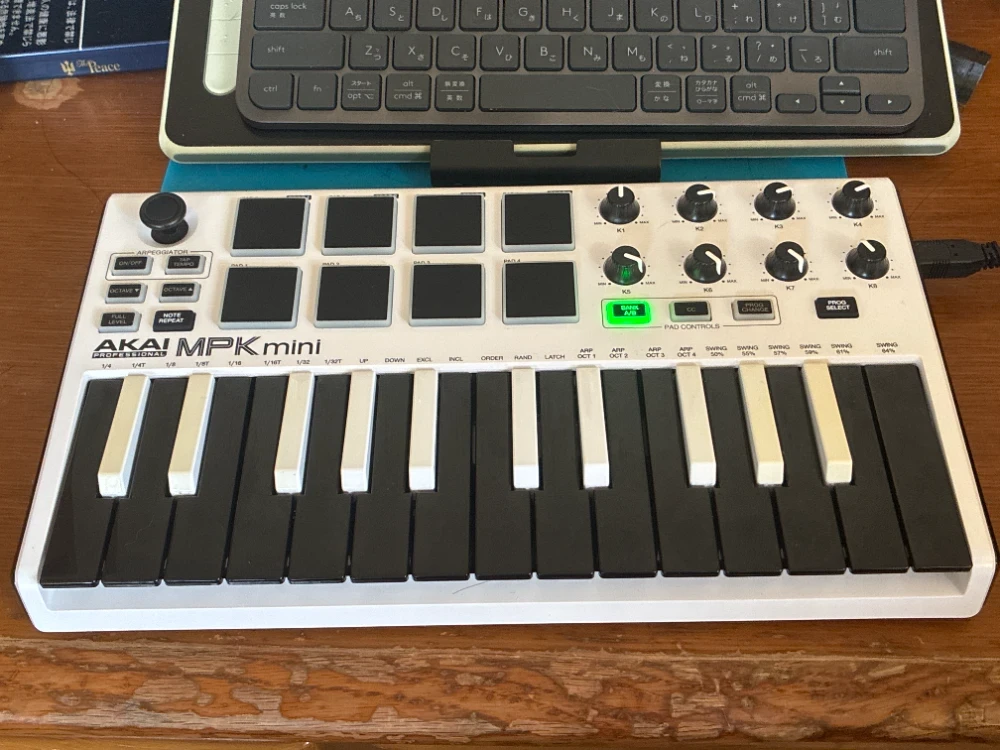
今回はこの、反応しない鍵盤を修理します。
反応しないのは一部のキーだけで、PCには正常にデバイス認識されるので、おそらく鍵盤の接点が原因。 接点を清掃して直していきます。
分解手順
裏側のネジを外す
裏側のネジは全部同じ長さなので、何も考えず外しちゃってOK
白のプレートを外す
側面のUSB-B端子が引っかかるので、プレートを横にずらしたあと、手前に引きます。
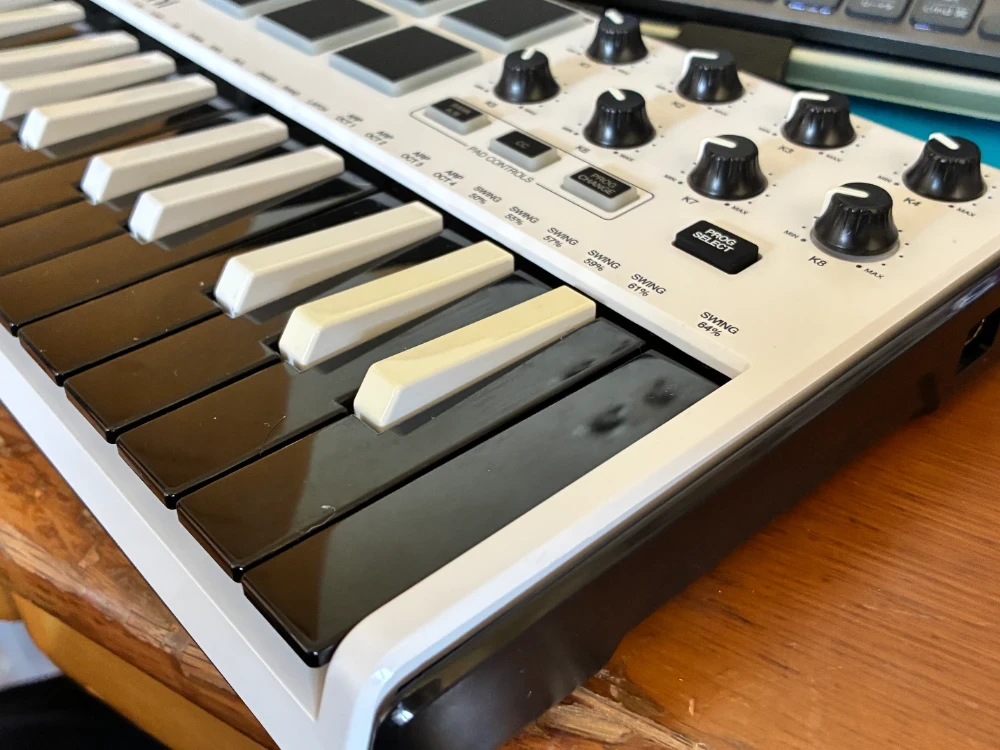
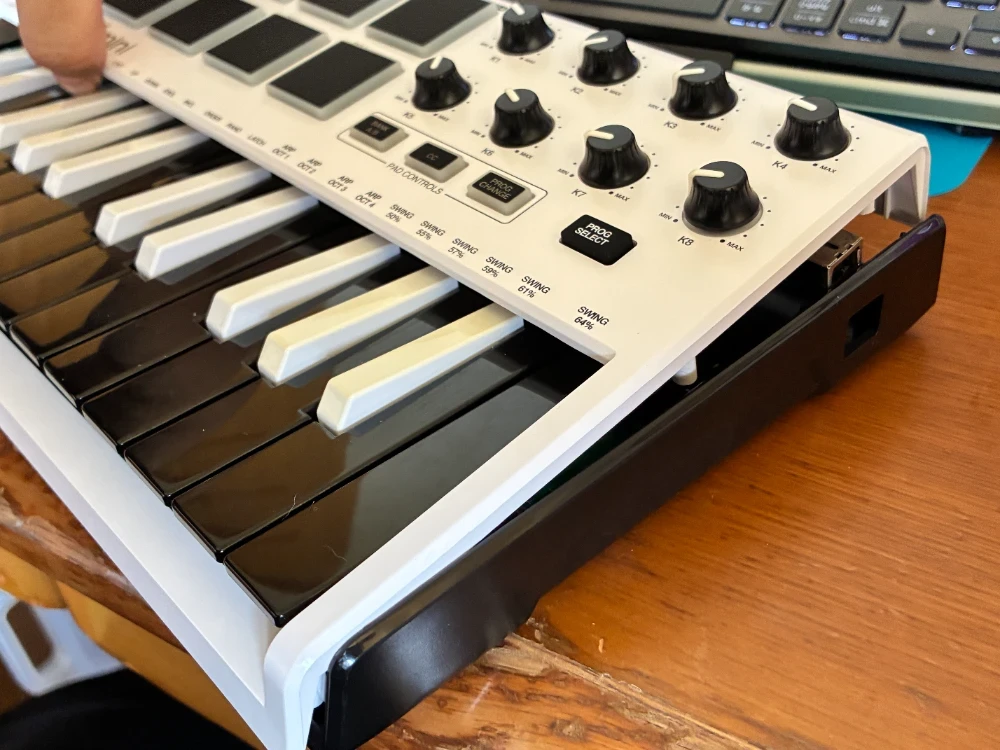
背面のSUTAIN・横のUSB-Bはどちらも白のプレートについてくるので、気にしなくてOK
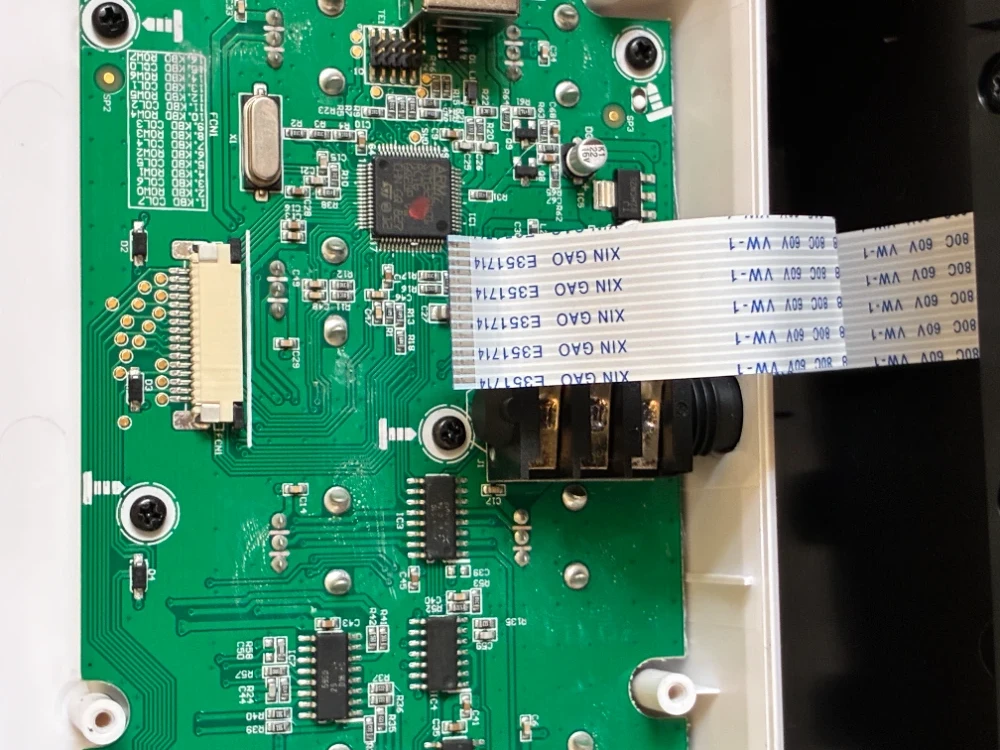
フラットケーブルを外す
白のプレートと、黒のプレートはフラットケーブルで繋がっています。
引きちぎってしまわないよう、黒のツメを緩めたあと、気をつけてケーブルを外します。
鍵盤を外す
鍵盤の根本の部分がネジで固定されています。 このネジは筐体裏側のネジとは長さが違うので、別々にして保管します。(長い方が鍵盤のネジ)
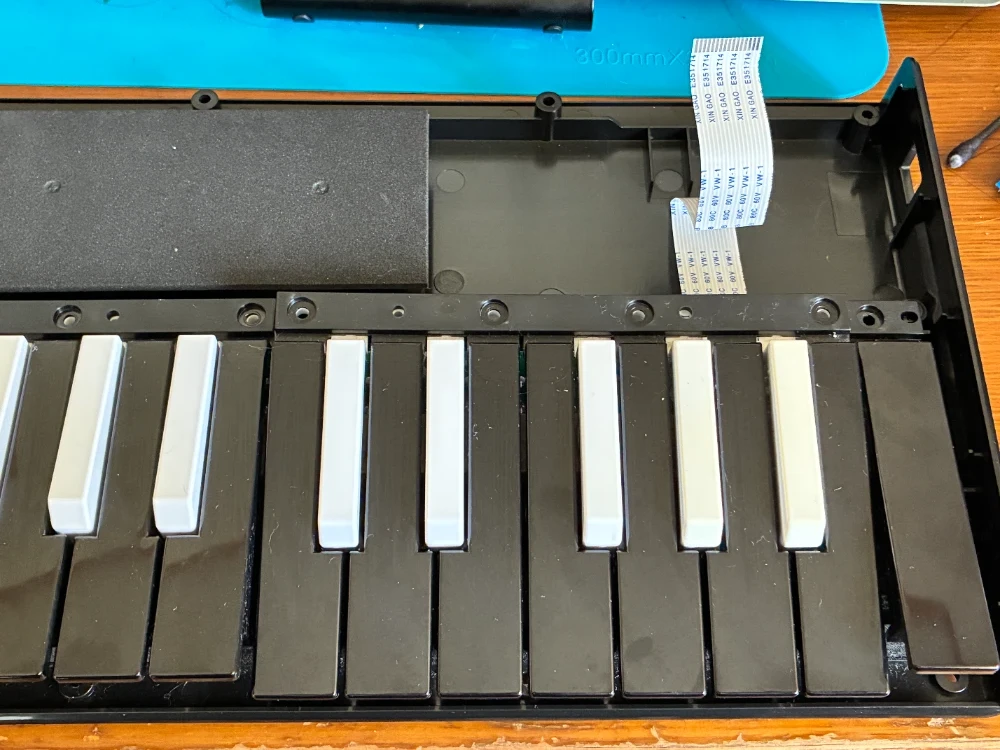
鍵盤は裏側にツメがあるので、手前に引っ張って取り出します。
導電ゴムを外す
鍵盤の真下にある導電ゴムを外します。ツメで軽く引っかかっているので、引きちぎらないように取り外します。
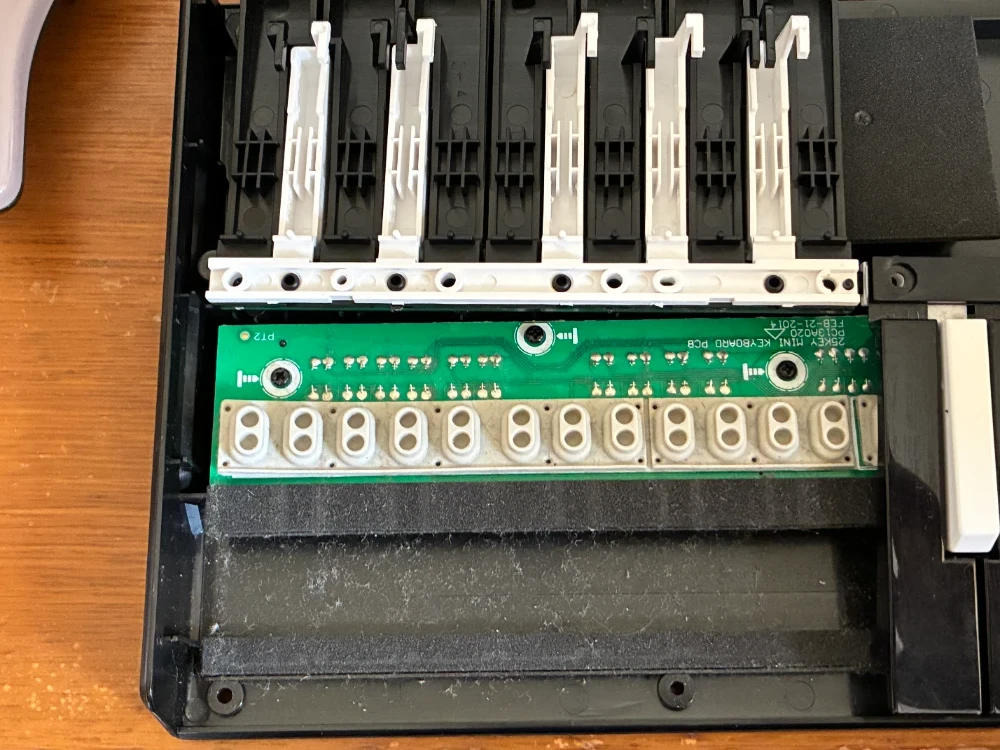
(鍵盤のしたは外から清掃できないので、きれいにするなら今のうち)
(導電ゴムの接点が 2つ/鍵 ついてるのは、微妙なベロシティを検知するためなのでしょうかね。思ったよりだいぶシンプルな仕組みだった。)
清掃
導電ゴムと、その接点を無水アルコールのウェットティッシュで拭き上げます。
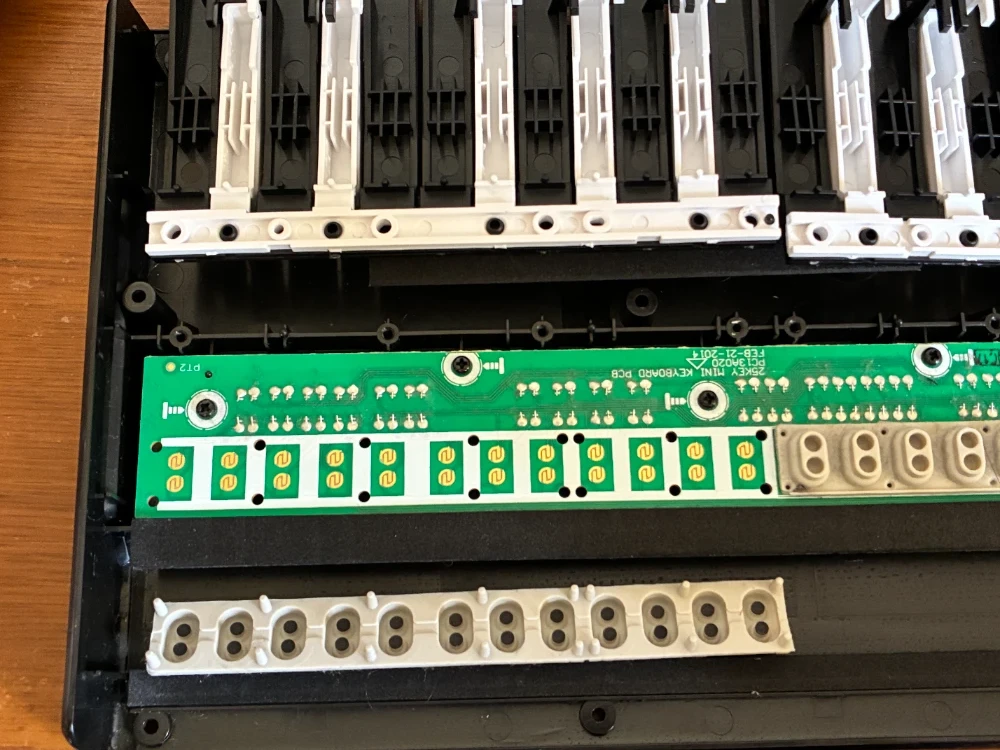
念のため鍵盤側基盤のネジを外して、裏側にあるフラットケーブルも取り外し、フラットケーブルの接点も拭いておきます。
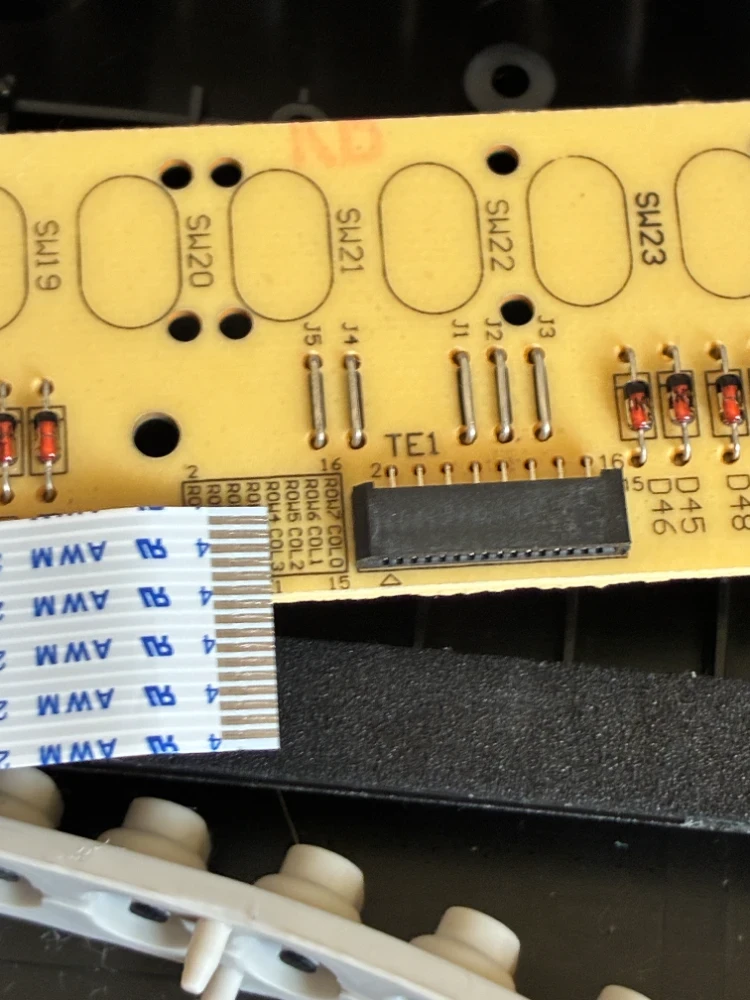
同様に、USBコネクタのある側のフラットケーブル接点も清掃します。
分解時と逆の順番で組み立てる
フラットケーブルを引きちぎらないように再組み立てします。 USB-Bのある側から差し込んではめ込みます。
で、完成、ってワケ……。
最後に
Abletonに繋いで確認したところ、ちゃんと全鍵盤反応するようになりました。
この手の機材が、キーが反応しない等の理由でジャンクの場合はだいたいこの手順で直せるハズ。 リモコンとかも一緒ですね。
そもそも電源が入らない・PCに認識されないとかの場合は、どこかのハンダがクラックしてる/配線がちぎれてる、とかが原因なので買わないが吉。 ”一部が”反応しない、の場合は修理簡単なのでお買い得ですね。
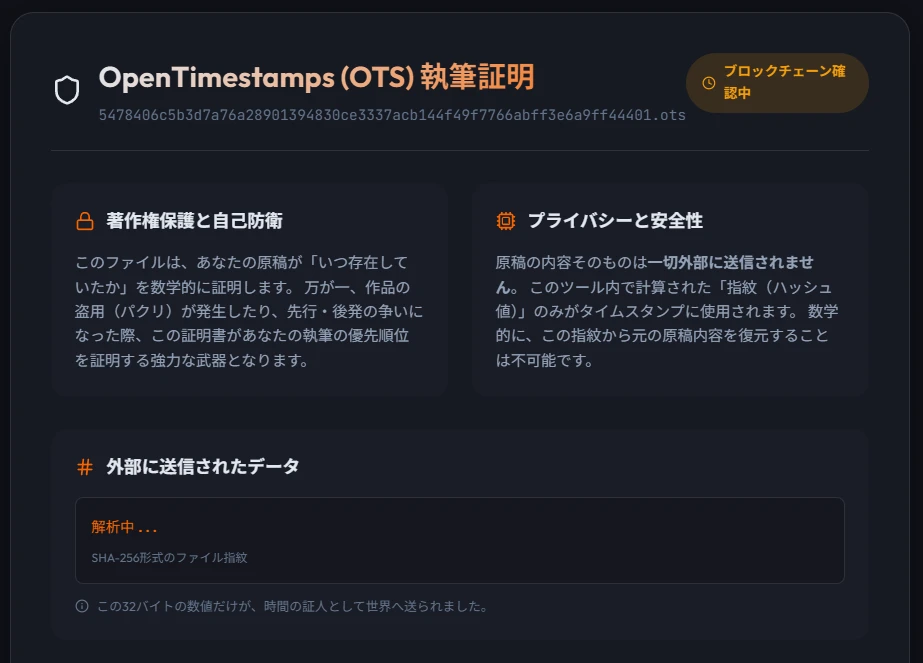
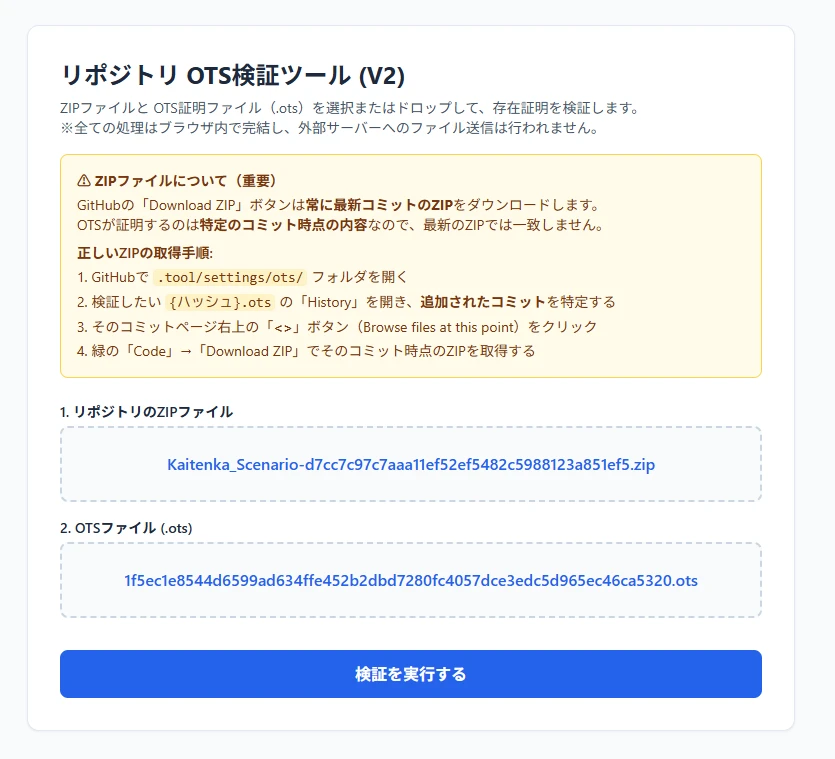 ・また、実際にエンドユーザーが裁判沙汰などになった際に検証ツールの透明性を確保する必要があるため、OTS部分はOSSのライブラリとして切り出し、[GitHubで公開]